
Nexa TV APK: Como Baixar e Instalar
Sobre o APK do Nexa TV
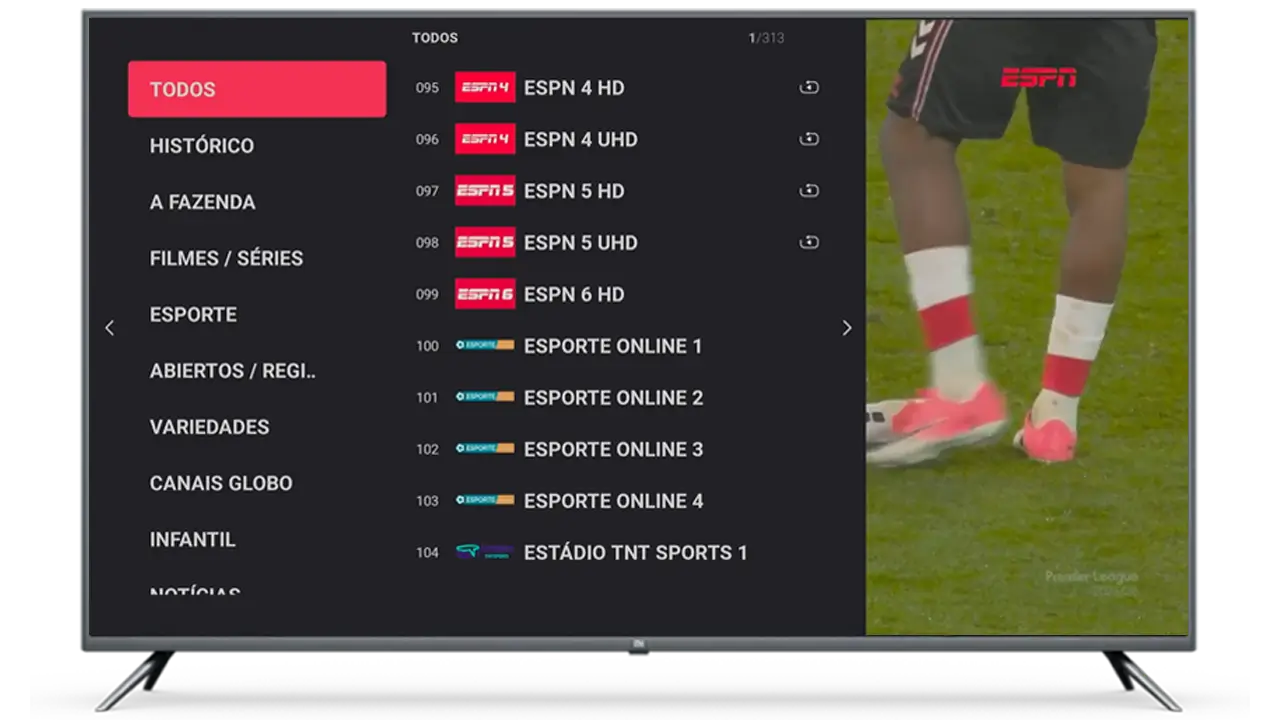
O Nexa TV é um aplicativo para assistir canais ao vivo e esportes
Compatível com celulares, tablets, TV Box e Smart TVs Android
7 dias de teste grátis na primeira instalação
Ver TutorialO Melhor App de TV ao Vivo do Brasil
Mais de 320 Canais
O Nexa TV oferece mais de 320 canais organizados em diferentes categorias para facilitar a navegação e o acesso ao conteúdo.
Qualidade HD e UHD
Desfrute de transmissões em HD e UHD nos canais compatíveis, proporcionando uma experiência mais nítida e agradável.
Futebol e Esportes ao Vivo
Acompanhe campeonatos, partidas de futebol e diversos eventos esportivos através de um menu dedicado aos esportes.
Replay de até 24 Horas
Perdeu um programa? Utilize o recurso de replay disponível em canais compatíveis para assistir novamente quando desejar.
Canais ao vivo no Nexa TV
O Nexa TV disponibiliza mais de 320 canais organizados em diferentes categorias. Os usuários encontram opções de esportes, notícias, entretenimento, filmes, séries, documentários e programação infantil em um único aplicativo.
Além dos canais tradicionais, a plataforma conta com uma área dedicada ao futebol e outros esportes ao vivo. Em canais compatíveis, também é possível utilizar o recurso de replay para assistir novamente a programas transmitidos nas últimas horas.
Baixar Nexa TV APK
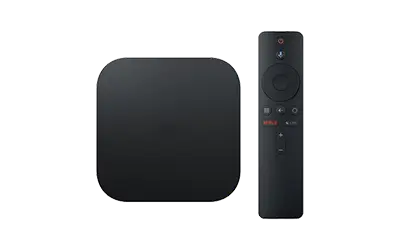
Instale o Nexa TV em dispositivos de TV
Como instalar o Nexa TV na TV BOX vídeo tutorial
Como instalar o Nexa TV na Fire Stick vídeo tutorial
Como Instalar o Nexa TV na TV Box
A instalação na TV Box é rápida e leva apenas alguns minutos.
Passo 1: Instale o Downloader
Abra a Google Play Store da sua TV Box e pesquise por Downloader.
Quando o aplicativo aparecer nos resultados, clique em Instalar e aguarde a conclusão da instalação.
Passo 2: Abra o Downloader
Após a instalação, abra o aplicativo Downloader.
Na primeira execução, uma mensagem poderá ser exibida na tela. Basta clicar em OK para continuar.
Passo 3: Baixe o Nexa TV
Na barra de pesquisa do Downloader, digite o código: 3099379
Em seguida, clique em GO.
O download será iniciado automaticamente. O aplicativo possui aproximadamente 18 MB, por isso o processo costuma ser rápido.
Passo 4: Instale o Aplicativo
Após o download, clique em Instalar.
Caso o sistema exiba alguma mensagem de confirmação, basta aceitar para continuar.
Aguarde alguns segundos até que a instalação seja concluída.
Passo 5: Abra o Nexa TV
Quando a instalação terminar, clique em Abrir.
Na primeira execução, aceite as permissões necessárias para que o aplicativo funcione corretamente.
Pronto! O Nexa TV já está instalado e pronto para uso.
Como Instalar o Nexa TV no Fire Stick
O processo de instalação no Fire Stick é semelhante ao da TV Box e também utiliza o aplicativo Downloader.
Passo 1: Baixe o Downloader
Na tela inicial do Fire Stick, acesse a AppStore.
Pesquise por Downloader e instale o aplicativo.
Passo 2: Abra o Downloader
Após a instalação, abra o aplicativo.
Quando a mensagem inicial aparecer, clique em OK para continuar.
Passo 3: Digite o Código de Download
Na barra de pesquisa do Downloader, informe o código: 3099379
O download do Nexa TV será iniciado automaticamente.
Passo 4: Permita a Instalação de Aplicativos
Se esta for a primeira vez utilizando o Downloader, será necessário liberar a instalação de aplicativos de fontes desconhecidas.
Acesse:
Configurações → Aplicativos → Downloader
Ative a opção para permitir instalações.
Depois disso, volte ao Downloader.
Passo 5: Instale o Nexa TV
No menu lateral do Downloader, acesse a aba Files.
Localize o arquivo APK do Nexa TV que foi baixado e clique em Instalar.
A instalação será concluída em poucos segundos.
Passo 6: Abra o Aplicativo
Após a instalação, clique em Abrir.
Conceda as permissões necessárias para que o aplicativo carregue corretamente.
Agora o Nexa TV está pronto para ser utilizado no seu Fire Stick.
Dicas Importantes
O Nexa TV possui aproximadamente 18 MB e normalmente é instalado rapidamente.
Caso apareça uma tela de verificação durante o download, não é necessário realizar nenhuma ação. Aguarde alguns instantes até que o processo seja concluído automaticamente.
Recomendamos criar uma conta antes de ativar sua assinatura para evitar a perda do acesso.